Guide d’installation IPTV : configuration sur Smart TV, Android, Fire Stick et ordinateur
L’IPTV permet aujourd’hui de regarder la télévision en direct et du contenu à la demande directement via Internet. Cette technologie fonctionne sur de nombreux appareils, notamment les Smart TV, smartphones Android, iPhone, Amazon Fire TV Stick et ordinateurs Windows. Grâce aux applications IPTV modernes, l’installation est rapide et ne nécessite que quelques minutes.
Pour utiliser un service IPTV, il suffit généralement d’installer une application IPTV compatible et d’entrer les identifiants ou l’URL fournis par votre fournisseur IPTV. Une fois la configuration terminée, les chaînes TV et les contenus disponibles se chargent automatiquement dans l’application.
Dans ce guide d’installation IPTV, nous vous expliquons comment configurer IPTV étape par étape sur les appareils les plus utilisés. Sélectionnez simplement votre appareil et suivez les instructions correspondantes pour commencer à regarder vos chaînes préférées.
Appareils supportés
Appareils compatibles avec l’IPTV dans ce guide
Ce tutoriel explique comment installer et utiliser l’IPTV sur les appareils suivants :
Smart TV (Samsung, LG et autres téléviseurs connectés)
Smartphones et tablettes Android
iPhone et iPad (iOS)
Amazon Fire TV Stick et Fire TV
PC ou ordinateur portable Windows
Box MAG / Set-Top Box
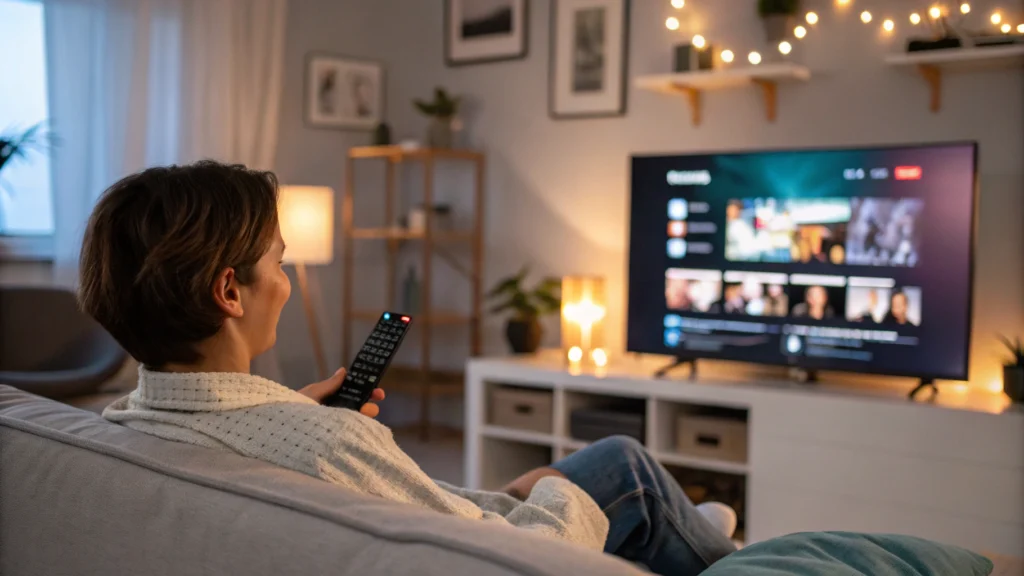
Après l’installation et la connexion à votre compte IPTV, la liste des chaînes se charge automatiquement dans l’application. Vous pouvez alors commencer à regarder la télévision en direct, les films et les séries en streaming immédiatement.
Guides d'installation
Smart TV (Samsung / LG)
Ouvrez le store de votre TV
Téléchargez IPTV Smarters Pro ou Smart IPTV
Ouvrez l’application
Entrez les informations envoyées par email :
- Username
- Password
- URL serveur
Android / Android TV
Ouvrez Google Play Store
Recherchez IPTV Smarters Pro
Installez l’application
Ajoutez votre abonnement avec :
Xtream Codes API
ou fichier M3U
iPhone / iPad
Ouvrez App Store
Installez Smarters Player Lite
Entrez vos informations IPTV
Fire Stick
- Installer Downloader
- Entrer l’URL de téléchargement
- Installer IPTV Smarters
- Savourez l’instant présent
Informations de connexion
Après l’activation de votre abonnement IPTV, vous recevrez automatiquement par email ou WhatsApp toutes les informations nécessaires pour accéder à votre service. Ces informations permettent de connecter votre application IPTV et de profiter immédiatement de toutes les chaînes, films et séries disponibles.
Les informations de connexion que vous recevrez comprennent généralement :
Username (Nom d’utilisateur) : l’identifiant unique associé à votre abonnement.
Password (Mot de passe) : le mot de passe sécurisé permettant d’accéder à votre compte IPTV.
URL du serveur : l’adresse du serveur IPTV à utiliser dans certaines applications pour charger votre abonnement.
Lien M3U (optionnel) : un lien spécial contenant automatiquement la liste des chaînes et du contenu, compatible avec de nombreuses applications IPTV.
Selon l’application que vous utilisez (comme IPTV Smarters Pro, TiviMate, Smart IPTV ou IBO Player), vous pourrez vous connecter soit avec les codes Xtream (Username + Password + URL du serveur), soit en utilisant le lien M3U fourni.